Die 10 besten Angebote für Ipads in Deutschland - September 2026

Zuletzt aktualisiert am 04. September 2026
Über 100 Millionen Verbrauchern haben wir in diesem Jahr bereits geholfen
1
Testsieger
Testsieger
1,2 sehr gut
Nur Heute 8% Rabatt!
499,00 € (8% reduziert!)
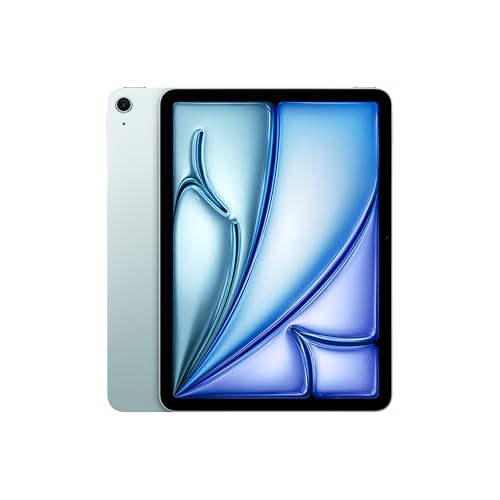
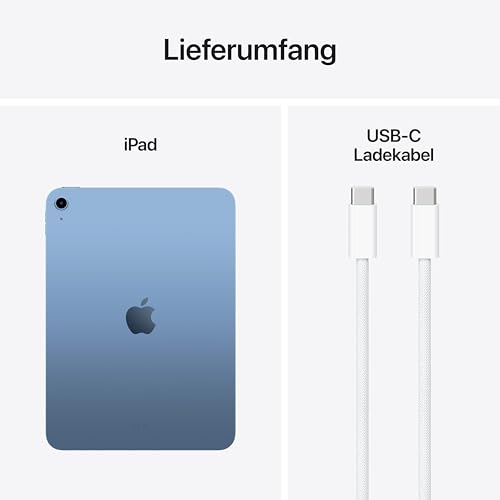
  • WARUM IPAD − Das 11" iPad ist jetzt leistungsstärker und vielseitiger als je zuvor mit dem superschnellen A16 Chip, einem brillanten Liquid Retina Display, fortschrittlichen Kameras, schnellem WLAN, USB C Anschluss und vier fantastischen Farben.* Es lässt dich mit viel Power kreativ sein, in Verbindung bleiben und arbeiten.
  • PERFORMANCE UND SPEICHERPLATZ – Der superschnelle A16 Chip liefert mehr Performance für das, was du am liebsten machst. Und mit der Batterie für den ganzen Tag ist das iPad perfekt, um faszinierende Games zu spielen und Fotos und Videos zu bearbeiten.* Der Speicherplatz beginnt bei 128 GB, bis zu 512 GB sind möglich.*
  • 11" LIQUID RETINA DISPLAY – Das fantastische Liquid Retina Display ist großartig, um Filme anzusehen oder dein nächstes Meisterwerk zu zeichnen.* True Tone passt das Display an die Farbtemperatur im Raum an, für entspanntes Sehen bei jedem Licht.
  • IPADOS + APPS – iPadOS macht das iPad noch produktiver, intuitiver und vielseitiger. Mit iPadOS kannst du mehrere Apps gleichzeitig ausführen, den Apple Pencil verwenden, um mit Kritzeln in jedes Textfeld zu schreiben, und Fotos bearbeiten und teilen. Das iPad kommt mit wichtigen Apps wie Safari, Nachrichten und Keynote. Und im App Store sind über eine Million mehr Apps erhältlich, die speziell für das iPad entwickelt wurden.
  • SCHNELLES WLAN – WLAN 6 sorgt für einen schnellen Zugriff auf deine Dateien, Uploads und Downloads. Außerdem kannst du damit deine Lieblingsserien nahtlos streamen.
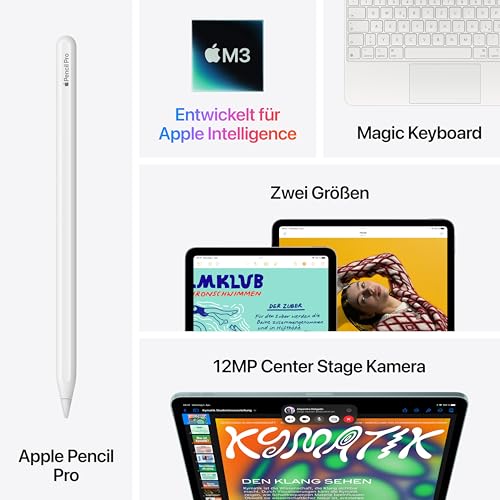
  • APPLE PENCIL UND MAGIC KEYBOARD FOLIO – Der Apple Pencil (USB-C) macht aus deinem iPad eine beeindruckende Leinwand für Zeichnungen und das beste Gerät für Notizen.* Das Magic Keyboard Folio hat ein zweiteiliges Design mit einer abnehmbaren Tastatur und einer schützenden Rückseite, die beide magnetisch am iPad haften.* Der Apple Pencil (1. Generation) ist auch mit dem iPad kompatibel.*
  • MIT TOUCH ID ENTSPERREN UND BEZAHLEN – Touch ID ist in der oberen Taste integriert. So kannst du mit deinem Fingerabdruck dein iPad entsperren, dich bei Apps anmelden und sicher mit Apple Pay bezahlen.
  • FORTSCHRITTLICHE KAMERAS – Das iPad hat eine 12MP Center Stage Frontkamera, die perfekt ist für Videoanrufe und Selfies. Die 12 MP Weitwinkel-Rückkamera ist ideal, um Dokumente zu scannen und Fotos und 4K Videos aufzunehmen.
  • * RECHTLICHE HINWEISE – Dies ist eine Zusammenfassung der wichtigsten Produktfeatures. Weitere Infos gibt es unten.
2
Preissieger
Preissieger
1,2 sehr gut
Nur Heute 36% Rabatt!
9,99 € (36% reduziert!)
  • Kompatibles Gerät: 2 Pack Hochwertige Displayschutzfolie aus gehärtetem Glas, exklusiv für das iPad 11 A16 11 Zoll 2025 (Modell: A3354/A3355/A3356), iPad 10. Generation 10,9 Zoll 2022 (Modell: A2696 /A2757/A2777) Bitte bestätigen Sie die Modellnummer "Axxx" auf der Rückseite Ihres iPad vor dem Kauf
  • Super-Transparenz: 9H-Härteoberfläche mit Super-HD-Transparenz
  • Ultradünn: Hergestellt aus ultradünnem gehärtetem Glas (0.33mm), Aufrechterhaltung der wahren Berührungsempfindlichkeit Ihr iPad
  • Einfaches Anbringen: Die Installation dauert nur Sekunden; Fortschrittlicher Silikonkleber, keine Rückstände beim Entfernen
  • Hohe Qualität: Kratzfest, stoßfest, ölbeständig
3
Bewertung
1,3 sehr gut
Nur Heute 8% Rabatt!
499,00 € (8% reduziert!)
  • WARUM IPAD − Das 11" iPad ist jetzt leistungsstärker und vielseitiger als je zuvor mit dem superschnellen A16 Chip, einem brillanten Liquid Retina Display, fortschrittlichen Kameras, schnellem WLAN, USB C Anschluss und vier fantastischen Farben.* Es lässt dich mit viel Power kreativ sein, in Verbindung bleiben und arbeiten.
  • PERFORMANCE UND SPEICHERPLATZ – Der superschnelle A16 Chip liefert mehr Performance für das, was du am liebsten machst. Und mit der Batterie für den ganzen Tag ist das iPad perfekt, um faszinierende Games zu spielen und Fotos und Videos zu bearbeiten.* Der Speicherplatz beginnt bei 128 GB, bis zu 512 GB sind möglich.*
  • 11" LIQUID RETINA DISPLAY – Das fantastische Liquid Retina Display ist großartig, um Filme anzusehen oder dein nächstes Meisterwerk zu zeichnen.* True Tone passt das Display an die Farbtemperatur im Raum an, für entspanntes Sehen bei jedem Licht.
  • IPADOS + APPS – iPadOS macht das iPad noch produktiver, intuitiver und vielseitiger. Mit iPadOS kannst du mehrere Apps gleichzeitig ausführen, den Apple Pencil verwenden, um mit Kritzeln in jedes Textfeld zu schreiben, und Fotos bearbeiten und teilen. Das iPad kommt mit wichtigen Apps wie Safari, Nachrichten und Keynote. Und im App Store sind über eine Million mehr Apps erhältlich, die speziell für das iPad entwickelt wurden.
  • SCHNELLES WLAN – WLAN 6 sorgt für einen schnellen Zugriff auf deine Dateien, Uploads und Downloads. Außerdem kannst du damit deine Lieblingsserien nahtlos streamen.
  • APPLE PENCIL UND MAGIC KEYBOARD FOLIO – Der Apple Pencil (USB-C) macht aus deinem iPad eine beeindruckende Leinwand für Zeichnungen und das beste Gerät für Notizen.* Das Magic Keyboard Folio hat ein zweiteiliges Design mit einer abnehmbaren Tastatur und einer schützenden Rückseite, die beide magnetisch am iPad haften.* Der Apple Pencil (1. Generation) ist auch mit dem iPad kompatibel.*
  • MIT TOUCH ID ENTSPERREN UND BEZAHLEN – Touch ID ist in der oberen Taste integriert. So kannst du mit deinem Fingerabdruck dein iPad entsperren, dich bei Apps anmelden und sicher mit Apple Pay bezahlen.
  • FORTSCHRITTLICHE KAMERAS – Das iPad hat eine 12MP Center Stage Frontkamera, die perfekt ist für Videoanrufe und Selfies. Die 12 MP Weitwinkel-Rückkamera ist ideal, um Dokumente zu scannen und Fotos und 4K Videos aufzunehmen.
  • * RECHTLICHE HINWEISE – Dies ist eine Zusammenfassung der wichtigsten Produktfeatures. Weitere Infos gibt es unten.
4
Bewertung
1,5 sehr gut
  • Entwickelt für iPad (A16) 11./10. Generation (2025/2022). Passt perfekt zu Ihrem Gerät. Fit für iPad Modelle: A3354 / A3355 / A3356 / A2696 / A2757 / A2777 / A3162. Wähle „Einstellungen“ > „Allgemein“ > „Info“, tippen Sie dann auf das Feld „Modellnummer“, um die Modellnummer A anzuzeigen
  • Durchscheinende mattierte Rückseite mit dünnem und farbenfrohem Design und schützt Ihr iPad vor Fingerabdrücken, Kratzern und Stößen
  • Synthetisches Äußeres und glattes Inneres bieten umfassenden Schutz für Ihr iPad
  • Das magnetische intelligent Hülle unterstützt die automatische Schlafen/Wachen Funktion. Die dreifach gefaltete Frontabdeckung kann das iPad in zwei stehenden Positionen zum Anzeigen und Schreiben halten
  • Einfacher Zugriff auf alle Bedienelemente und Funktionen; Perfekte Ausschnitte für Lautsprecher, Kamera und andere Anschlüsse
5
Bewertung
1,7 gut
  • Exklusiv entworfen für das neue 10.2" Zoll iPad 9. Generation (2021) / iPad 8. Generation (2020) / iPad 7. Generation (2019). Passende iPad Modelle: A2602 / A2603/ A2604 / A2605 / A2270 / A2428 / A2429 / A2430 / A2197 / A2198 / A2200 --- nicht kompatibel mit allen anderen iPad Modellen.
  • Transparente Rückschale aus Polycarbonat hält Ihr Tablet fest und schützt vor Stürzen und Stößen. Das samtweiche Innenfutter aus Mikrofasern bietet einzigartigen Komfort und zusätzlichen Schutz vor Kratzern und Schmutz.
  • Eingebauter Halter für Pencil & Adapter. Die Pencil und Adapter können mühelos verstaut und einfach mit dem Gerät zusammen mitgenommen werden.
  • Einfache Clip-On Anwendung. Präzise Ausschnitte ermöglichen einen einfachen Zugriff auf alle Funktionen und Bedienelemente. Durch den eingebauten magnetischen Streifen wird beim Öffnen/Schließen der Hülle der Ruhezustand automatisch aktiviert/deaktiviert, um Strom zu sparen.
  • Magnetischer Verschluss. Mit der dreifach gefalteten Vorderabdeckung kann das iPad als Ständer zum Ansehen von Videos oder als Tastaturständer verwendet werden. Erhältlich in verschiedenen bunten Farben.
6
Bewertung
1,8 gut
  • Entwickelt für iPad (A16) 11./10. Generation (2025/2022). Passt perfekt zu Ihrem Gerät. Fit für iPad Modelle: A3354 / A3355 / A3356 / A2696 / A2757 / A2777 / A3162. Wähle „Einstellungen“ > „Allgemein“ > „Info“, tippen Sie dann auf das Feld „Modellnummer“, um die Modellnummer A anzuzeigen
  • Durchscheinende mattierte Rückseite mit dünnem und farbenfrohem Design und schützt Ihr iPad vor Fingerabdrücken, Kratzern und Stößen
  • Synthetisches Äußeres und glattes Inneres bieten umfassenden Schutz für Ihr iPad
  • Das magnetische intelligent Hülle unterstützt die automatische Schlafen/Wachen Funktion. Die dreifach gefaltete Frontabdeckung kann das iPad in zwei stehenden Positionen zum Anzeigen und Schreiben halten
  • Einfacher Zugriff auf alle Bedienelemente und Funktionen; Perfekte Ausschnitte für Lautsprecher, Kamera und andere Anschlüsse
7
Bewertung
2,0 gut
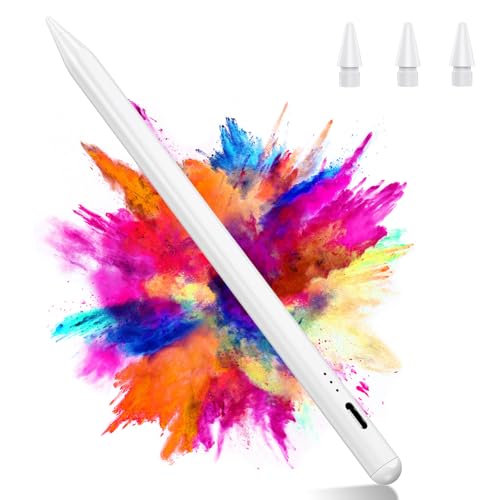
  • ✏【13 Minuten】 Der Stylus Pen für iPad Pro/Air ist mit dem neuesten und verbesserten Akku ausgestattet, der in 13 Minuten voll aufgeladen werden kann, während er uns 8 Stunden zum Schreiben oder Zeichnen bieten kann, im Gegensatz zu der alten Generation, die mehrere Stunden braucht, um die volle Ladung zu erhalten
  • ✏【Finde den richtigen Stift für dein iPad】Dieser iPad-Eingabestift ist nur mit dem neuesten 13"/11" iPad Pro M4, 13"/11" iPad Air M2, 12,9" iPad Pro 3.–6. Gen, 11" iPad Pro 1.–4. Gen, iPad Air 3.–5. Gen, iPad 6.–10. Gen sowie iPad mini 5.–7. Gen kompatibel. Die magnetische Haftung dient lediglich zur Befestigung des Stifts am iPad – keine magnetische Aufladung möglich. Diese Magnetfunktion funktioniert ausschließlich mit 12,9" iPad Pro (3.–6. Gen), 11" iPad Pro (1.–4. Gen), iPad Air 4.–5. Gen, iPad mini 5.–7. Gen und iPad 10. Gen.
  • ✏【Warum wählen Sie unseren Stylus Stift】Warum wählen Sie unseren Stylus Stift: Wenn Sie mit dem Stift verbunden sind, tippen Sie auf die Oberseite, um zur Hauptschnittstelle zurückzukehren, und tippen Sie doppelt, um das Multitasking zu aktivieren; dieser Stift unterstützt die Seitenneigung und die Anti-Touch-Funktion. Tipp.Entfernen Sie den Pencil von Ihrem iPad, bevor Sie unseren Stift verwenden. Sobald Sie unseren Stift einschalten, wird er sich automatisch mit Ihrem iPad verbinden, ohne dass Sie Bluetooth und Apps benötigen.
  • ✏【Handflächenablehnung & automatische magnetische Saug】Bitte zögern Sie nicht, mit diesem Eingabestift auf dem iPad zu zeichnen oder zu schreiben, dank der Handflächenablehnung würde es nicht Ihre Kunstwerke verschmutzen, selbst wenn Ihre Handflächen auf dem iPad beim Zeichnen oder Schreiben berühren. "KA" Alles in einem Arbeitsgang, es kann leicht neben Ihrem iPad befestigt werden, dank der magnetischen Saugnapf, leicht zu tragen.
  • ✏【Accuracy & 100% Zufriedenheits-After-Sell-Service】: Die Feder ist mit unserer neuesten Technik, um die höchste Genauigkeit zu erhalten, genau auf jedes Pixel, glattes Schreibgefühl & keine Verzögerung.
  • 【Was du bekommst】1 x Eingabestift, 4 x Ersatzspitzen, 1 x Type C Ladekabel und 1 x Bedienungsanleitung sind im Lieferumfang enthalten. HINWEIS: Verwende die Spitze NICHT auf einer Papierlike Folie, sonst wird sie schnell abgenutzt. Wir gewährt dir auch 12 Monate Herstellergarantie. Solltest du nicht zufrieden sein oder Probleme auftreten, wende du dich bitte an das Varkda Team für eine zufriedenstellende Lösung.
8
Bewertung
2,2 gut
Nur Heute 22% Rabatt!
14,99 € (22% reduziert!)
  • 【30W PD-Schnell-Ladung】Mit Upgrade PD-Schnellaufladung Technologie, kann es schnelles Laden für Telefone in hoher Geschwindigkeit. Das Ladegerät USB C kann für iPad Pro 13 Zoll bis zu 50% und iPhone 16 15 Pro Max/Pro/Plus Serie bis zu 70% in 30 Minuten aufladen.
  • 【2M /6FT Typ C zu C Kabel】 Das USB C Ladekabel ist für schnelles Laden und Datenübertragung ausgelegt. Unterstützt bis zu 3 A Ladestrom und 480 Mbit/s synchrone Datenübertragung geschwindigkeit. Ausgezeichnete Kompatibilität mit Ihren neuen iPad Pro 13/11 Zoll, iPad Air 13/11 Zoll, iPhone 17/16/15.
  • 【Sicher & Zuverlässig】Der Schnellladegerät hat eine feuerfeste PC-Schale und einen eingebauten intelligenten Management-Chip, der Sie und Ihre Geräte vor Feuer, Kurzschluss, Überstrom, Überhitzung, Überspannung, Überlast und anderen Problemen schützen kann. Das Ladegerät stoppt automatisch den Ladevorgang, wenn der Strom voll ist.
  • 【Starke Kompatibilität】Das USB Netzteil ist perfekt für eine Vielzahl von iOS-Geräten und kann fast alle Handys Android-Geräte aufladen, kompatibel mit iPad Pro 13/11 Zoll M4 (2024) / M5; iPad Pro 12. 9 Zoll 6./5./4./3. Generation (2022/2021/2020/2018); iPad Pro 11 Zoll 4./3./2./1. Generation; iPad Air 13/11 Zoll M2 (2024) / M3 / M4 (2026); iPad Air 10.9 Zoll 5./4. Generation (2022/2020); iPad Mini 6. Generation (2021) / A17 Pro; iPad 10. Generation (2022); iPad 11 Generation A16; Galaxy S26/S25/S24/S23/S22/S21 Ultra 5G, Google Pixel 10/9/8/7/6 XL Pro, iPhone 17e/ 17 Pro Max/ 17 Pro/17, iPhone Air, iPhone 16e/ 16 Pro Max/16 Pro/16 Plus; iPhone 15 Pro Max/15 Pro/15 Plus/15.
  • 【Was Sie bekommen】1x 30W USB-C Stecker und 1x USB-C zu USB-C Ladekabel (2M), Zwei-Jahres-Austausch.
9
Bewertung
2,3 gut
Nur Heute 15% Rabatt!
7,99 € (15% reduziert!)
  • Stelle sicher, dass dein iPad-Modell kompatibel ist – MYSTILUCK Stift unterstützt alle iPad-Modelle aus dem Jahrgang 2018–2026: iPad A16 11./10./9./8./7./6. Gen., iPad Pro 13 Zoll M4, iPad Pro 11 Zoll 1/2/3/4/M4, iPad Air 3/4/5/M2/M3, iPad Pro 12,9 Zoll 3/4/5/6. Gen., iPad Mini 5/6/7. Gen. HINWEIS: Der Stift ist nicht mit iPad-Geräten vor 2018, iPhone, Android- sowie Microsoft-Geräten kompatibel. Bitte prüfe dein Gerätemodell vor der Bestellung.
  • Schnellladung & Lange Akkulaufzeit – Der MYSTILUCK iPad-Stift lässt sich in nur 13 Minuten über USB-C vollständig aufladen und bietet bis zu 10 Stunden Nutzungsdauer.1 Minute Laden = 50 Minuten Nutzung5 Minuten Laden = 4 Stunden Nutzung, 3 LED-Anzeigen zeigen den aktuellen Akkustand an und erinnern dich rechtzeitig an das Aufladen. Bei 5-minütiger Inaktivität schaltet sich der Stift automatisch ab – für maximale Energieeffizienz
  • Neigungsempfindlichkeit & Handflächenabweisung – Dieser iPad-Stift verfügt über einen neigungsempfindlichen Sensor, der je nach Neigung der Spite Linien unterschiedlicher Dicke und Intensität zeichnet – ideal für Zeichnungen und Skizzen.Zusätzlich unterstützt unser iPad-Stylus die Handflächenabweisung (Palm Rejection), sodass keine Handschuhe erforderlich sind. Du kannst deine Hand bequem auf dem Bildschirm ablegen, während du schreibst oder zeichnest
  • Präzise Steuerung & Magnetische Befestigung – Der MYSTILUCK Pencil nutzt einen neuartigen Smart-Chip mit stärkerem Signal und pixelgenauer Präzision bis 0,1 mm – ohne Verzögerungen, Unterbrechungen oder Abweichungen. Wie ein echter Stift ermöglicht er einfaches Schreiben und Zeichnen. Wir verwenden die gleiche POM-Materialspitze wie der Originalstift – glatter und langlebiger. Jeder Stylus wird mit 4 zusätzlichen austauschbaren Spitzen geliefert. Zusätzlich sind zwei integrierte Magnete vorhanden. HINWEIS: Der iPad-Stylus verfügt über keine druckempfindliche Funktion
  • Magnetische Befestigung – Zwei Magnete ermöglichen die einhandige Befestigung am iPad bei Videoanrufen oder unterwegs. Praktischer Vorteil: Nie wieder nach Stiften am Boden der Tasche suchen bei Kundengesprächen. Einfache Aktivierung durch Tippen auf die Oberseite (keine Bluetooth-Kopplung erforderlich) mit automatischem Schlafmodus – spart wöchentlich bis zu 30 % Akkulaufzeit. HINWEIS: Magnetisches Laden wird nicht unterstützt.
10
Bewertung
2,4 gut
Nur Heute 15% Rabatt!
9,77 € (15% reduziert!)
  • Kompatibel mit iPad 11. Generation (A16) 11 Zoll (2025)(Modelle: A3354/A3355/A3356) und iPad 10. Generation 10,9 Zoll (2022)(Modelle: A2696/A2757/A2777). Bitte überprüfen Sie vor dem Kauf die Modellnummer auf der Rückseite Ihres iPads.
  • Transparente Rückseite: Stoßfester TPU-Rahmen und transluzente PC-Rückseite schützen zuverlässig vor Stößen und Kratzern – und lassen das ikonische Apple Logo stilvoll durchscheinen.
  • Stifthalter: Integrierter Halter für den Apple Pencil (1. Gen) – einfach iPad einsetzen, dann Pencil befestigen. (Stift nicht im Lieferumfang enthalten.)
  • Präzise Passform: Magnetische Hülle mit Auto Sleep/Wake-Funktion und präzisen Ausschnitten für ungehinderten Zugriff auf alle Anschlüsse, Tasten und Lautsprecher.
  • Smart Trifold Cover: Dreifach faltbare Frontabdeckung mit zwei stabilen Standpositionen – ideal zum Betrachten und Tippen in verschiedenen Winkeln.

Allgemeine Informationen über Ipads:

iPads sind moderne und beliebte Tablet-Computer, die mittlerweile in vielen Bereichen eingesetzt werden. Sie sind ideal zum Surfen im Internet, zum Arbeiten, zur Unterhaltung und zum Lesen von eBooks. Mit einem iPad kannst du mit Leichtigkeit E-Mails verschicken, Videos schauen und Musik hören. Sie sind handlich und einfach zu bedienen. Vergleiche allerdings vor dem Kauf unbedingt die verschiedenen Modelle und Features, um das beste Angebot zu finden.

Fussnoten:
* der ggf. verwendete Ausdruck "Beste" u.ä. bezieht sich nur auf unsere ggf. subjektive persönliche Meinung.
** "Kostenfreie Lieferung" bedeutet, dass dies unter gegebenen Voraussetzungen zum Zeitpunkt des Datenabrufs vom entsprechenden Anbieter möglich ist, aber nicht garantiert werden kann. Eine Angabe in Echtzeit ist technisch nicht möglich. Die Versandkosten können unter bestimmten Umständen (abweichender Anbieter, Lieferort etc.) unterschiedlich sein. Es gelten die letztendlich im weiteren Bestellprozess angezeigten Versandkosten.

Weitere wichtige Informationen deren Beachtung erbeten wird:
Wir erhalten ggf. eine Provision, falls Sie einen Kauf über die Links auf unserer Seite tätigen. Dies hat keine Auswirkungen auf die Platzierung der Produkte auf unserer Seite. Unsere Seite arbeitet mit dem Amazon EU Partner-/Affiliateprogramm zusammen. Amazon, Amazon Prime, das Amazon Logo and Amazon Prime Logo sind eingetragene Warenzeichen von Amazon, Inc. oder dessen Partnern.

Bitte beachten Sie zudem folgende wichtige Hinweise: 
1. Der angezeigte Preis könnte seit der letzten Aktualisierung gestiegen sein. 
2. Der Verkauf erfolgt zu dem Preis, den der Verkäufer zum Zeitpunkt des Kaufs auf seiner Website für das Produkt angibt. 
3. Es ist technisch nicht möglich, die angezeigten Preise in Echtzeit zu aktualisieren.

Häufig gestellte Fragen zu Ipads:


Wie kann ich ein iPad zurücksetzen?


Ein iPad zurückzusetzen kann eine gute Lösung sein, wenn es langsam geworden ist oder wenn es nicht mehr richtig funktioniert. Es kann auch notwendig sein, wenn man das iPad verkaufen oder an jemanden weitergeben möchte. Es gibt mehrere Möglichkeiten, ein iPad zurückzusetzen, aber in diesem Text werden wir uns auf zwei Methoden konzentrieren: mit dem iPad selbst und mit einem Computer.

Zunächst einmal kann man das iPad zurücksetzen, indem man es direkt auf dem Gerät selbst macht. Dazu geht man in die Einstellungen des iPads und wählt den Punkt "Allgemein" aus. Hier gibt es die Option "Zurücksetzen", die man antippt. Nun muss man noch auswählen, ob man das iPad komplett zurücksetzen oder nur bestimmte Einstellungen zurücksetzen möchte. Wenn man das iPad komplett zurücksetzt, werden alle Daten und Einstellungen gelöscht, also sollte man vorher ein Backup machen.

Eine andere Möglichkeit, ein iPad zurückzusetzen, ist über einen Computer. Man benötigt hierfür eine Verbindung zwischen dem iPad und dem Computer, z.B. über ein USB-Kabel. Man kann das iPad dann einfach über iTunes zurücksetzen. Dazu öffnet man iTunes, schließt das iPad an den Computer an und wählt in der linken Spalte das iPad aus. Unter "Übersicht" gibt es die Option "iPad wiederherstellen", die man antippt. Auch hier werden alle Daten und Einstellungen gelöscht.

Bevor man das iPad zurücksetzt, sollte man auf jeden Fall ein Backup machen. Dazu kann man das iPad entweder über iCloud oder über iTunes sichern. Wenn man das iPad über iCloud sichert, muss man nur in den Einstellungen unter "iCloud" die Option "Backup" aktivieren. Wenn man das iPad über iTunes sichert, schließt man das iPad an den Computer an, öffnet iTunes und wählt das iPad in der linken Spalte aus. Unter "Übersicht" gibt es die Option "Backup" oder "Jetzt sichern", die man antippt.

Eine weitere Option ist, das iPad im Wartungszustand zurückzusetzen. Hierbei wird das iPad komplett gelöscht und neu installiert. Dazu muss man das iPad zunächst ausschalten. Dann hält man die Home-Taste gedrückt und schließt das iPad mit einem USB-Kabel an den Computer an. Wenn das iTunes-Logo auf dem iPad erscheint, kann man die Home-Taste loslassen. Nun öffnet iTunes und wählt das iPad aus. Unter "Zusammenfassung" gibt es die Option "iPad wiederherstellen", die man antippt.

Zusammenfassend gibt es mehrere Möglichkeiten, ein iPad zurückzusetzen. Man kann es direkt auf dem iPad selbst machen oder über einen Computer. Bevor man das iPad zurücksetzt, sollte man auf jeden Fall ein Backup machen, um wichtige Daten und Einstellungen zu sichern. Auch der Wartungszustand kann eine Option sein, um das iPad komplett neu zu installieren. Man sollte sich jedoch bewusst sein, dass alle Daten und Einstellungen beim Zurücksetzen des iPads verloren gehen.


Wie kann ich ein neues iPad einrichten?


Wenn Sie ein neues iPad erhalten haben, möchten Sie es schnellstmöglich einrichten und in Betrieb nehmen. Die Einrichtung eines neuen iPads ist einfach und unkompliziert. In diesem Artikel zeigen wir Ihnen, wie Sie Ihr neues iPad in nur wenigen Schritten einrichten können.

Zunächst müssen Sie Ihr neues iPad einschalten. Drücken Sie dafür einfach auf den Home-Button oder den Power-Button an der Seite des Geräts. Wenn Ihr iPad eingeschaltet ist, wählen Sie Ihre Sprache und Region aus und tippen Sie auf "Weiter".

Als Nächstes müssen Sie Ihr neues iPad mit einem WLAN-Netzwerk verbinden. Wählen Sie das WLAN-Netzwerk aus, mit dem Sie sich verbinden möchten, geben Sie das Passwort ein und tippen Sie auf "Verbinden". Wenn die Verbindung erfolgreich ist, erhalten Sie eine Bestätigung.

Dann folgen Sie den Anweisungen auf dem Bildschirm, um Ihr neues iPad einzurichten. Diesen Schritt können Sie durch Aktivieren der Option "Daten von einem anderen iPhone, iPad oder iPod touch übertragen" vereinfachen.

Wenn Sie kein anderes Apple-Gerät besitzen oder keine Daten auf das neue iPad übertragen möchten, können Sie das iPad auch als neues Gerät einrichten. Wählen Sie dann "Als neues iPad einrichten" aus.

Als nächstes müssen Sie den Anweisungen folgen, um Ihre Apple ID und Passwort einzugeben. Eine Apple ID ist erforderlich, um Ihr neues iPad nutzen zu können. Wenn Sie noch keine Apple ID besitzen, können Sie eine erstellen.

Schließlich müssen Sie die Allgemeinen Geschäftsbedingungen und Datenschutzrichtlinien von Apple lesen und akzeptieren, um fortzufahren. Wenn Sie alles erledigt haben, können Sie mit der Nutzung Ihres neuen iPad beginnen. Sie können Apps herunterladen, E-Mails senden oder Spiele spielen.

Die Einrichtung eines neuen iPad ist einfach und schnell. Wenn Sie diesen Schritten folgen, können Sie Ihr neues iPad in nur wenigen Minuten einsatzbereit machen. Vergessen Sie nicht, die neueste Version von iOS zu installieren, um sicherzustellen, dass Ihr iPad immer auf dem neuesten Stand ist.

Wie kann ich ein iPad mit einem anderen Gerät synchronisieren?


Das iPad ist ein äußerst praktisches Gerät und dient nicht nur dem Surfen im Internet oder dem Verfassen von E-Mails, sondern auch als eBook-Reader oder Multimedia-Player. Um auf alle Daten und Inhalte, die auf dem iPad gespeichert sind, auch von anderen Geräten aus zugreifen zu können oder umgekehrt, ist es wichtig, das iPad regelmäßig mit anderen Geräten zu synchronisieren. Doch wie funktioniert das?

Eine Möglichkeit besteht darin, das iPad über das mitgelieferte Kabel mit einem Computer (z.B. Mac oder PC) zu verbinden. Auf diese Weise erstellt man eine Verbindung zwischen dem iPad und dem Computer und kann über iTunes eine Synchronisation durchführen. Hierbei werden alle Daten und Inhalte, die sich auf dem iPad befinden, automatisch mit dem iTunes-Konto des Nutzers abgeglichen.

Möchte man jedoch das iPad mit anderen Geräten (z.B. einem iPhone, einem anderen iPad oder einem iPod touch) synchronisieren, so kann man hierfür die iCloud verwenden. Hierbei handelt es sich um einen Online-Speicherdienst, der es Nutzern ermöglicht, ihre Daten und Inhalte in einer Cloud zu speichern und von verschiedenen Geräten aus darauf zuzugreifen. Dazu muss man lediglich auf beiden Geräten iCloud aktivieren und die Synchronisation aktivieren - schon werden alle Daten und Inhalte automatisch miteinander abgeglichen.

Eine weitere Möglichkeit besteht darin, das iPad über Bluetooth mit anderen Geräten zu synchronisieren. Hierfür müssen beide Geräte Bluetooth aktiviert haben und miteinander gekoppelt werden. Ist die Verbindung hergestellt, kann man zwischen den Geräten Daten und Inhalte austauschen oder synchronisieren.

Wer das iPad mit einem Android- oder Windows-Gerät synchronisieren möchte, kann hierfür auf spezielle Apps und Programme zurückgreifen. Diese ermöglichen es, die Daten und Inhalte des iPads mit anderen Geräten zu synchronisieren und so eine schnelle und unkomplizierte Kommunikation zwischen den verschiedenen Geräten zu gewährleisten.

Unabhängig davon, für welche Methode man sich entscheidet, ist es wichtig, regelmäßig Backups zu erstellen, um im Falle eines Datenverlustes alle wichtigen Daten und Inhalte nicht zu verlieren. Hierfür kann man entweder die iCloud nutzen oder die Daten auf dem Computer speichern.

Zusammenfassend gibt es verschiedene Möglichkeiten das iPad mit anderen Geräten zu synchronisieren. Hierbei kann man entweder auf das mitgelieferte Kabel und iTunes zurückgreifen, die iCloud verwenden oder spezielle Apps und Programme nutzen. Wichtig ist es jedoch, regelmäßig Backups zu erstellen, um im Falle eines Datenverlustes nicht alle wichtigen Daten und Inhalte zu verlieren.


Wie kann ich ein iPad an einen Projektor anschließen?


Immer häufiger wird das iPad als Präsentations-Tool genutzt. Doch wie lässt sich das Gerät am besten mit einem Projektor verbinden? Es gibt verschiedene Möglichkeiten, um das iPad an einen Projektor anzuschließen. Hier stellen wir Ihnen einige vor:

1. Via HDMI-Adapter
Ein HDMI-Adapter ermöglicht eine direkte Verbindung zwischen dem iPad und einem Projektor, der über einen entsprechenden Anschluss verfügt. Der Adapter wird einfach an das iPad angeschlossen und mit dem HDMI-Kabel verbunden. Anschließend kann das Gerät über den Projektor auf eine Leinwand oder ein Display projiziert werden.

2. Über einen VGA-Adapter
Wenn der Projektor keinen HDMI-Anschluss hat, kann auch ein Adapter mit VGA-Ausgang verwendet werden. Der Adapter wird an den Dock-Connector des iPads angeschlossen und über ein Verbindungskabel mit dem Projektor verbunden.

3. Via Apple TV
Mit dem Apple TV lassen sich Inhalte vom iPad kabellos auf den Projektor streamen. Dazu wird das Apple TV per HDMI-Kabel mit dem Projektor verbunden und mit dem WLAN-Netzwerk verbunden. Anschließend lassen sich die Inhalte vom iPad auf den Projektor spiegeln.

4. Über einen Dokumentenkamera-Adapter
Wenn der Projektor keine direkte Verbindung mit einem Display ermöglicht, kann auch eine Dokumentenkamera zum Einsatz kommen. Diese wird per Adapter an das iPad angeschlossen und über einen Projektor auf eine Leinwand projiziert.

5. Über einen Drittanbieter Adapter
Es gibt auch Adapter von Drittanbietern, die das iPad mit dem Projektor verbinden. Diese sind oft günstiger als die Adapter von Apple selbst. Allerdings ist hierbei Vorsicht geboten, da nicht alle Drittanbieter-Adapter zuverlässig funktionieren oder das iPad beschädigen können.

Abschließend lässt sich sagen, dass es verschiedene Möglichkeiten gibt, das iPad mit einem Projektor zu verbinden. Ob per HDMI- oder VGA-Adapter, über Apple TV oder eine Dokumentenkamera – die Auswahl hängt von den spezifischen Anforderungen ab. Der Einsatz eines Drittanbieter-Adapters kann eine Alternative darstellen, sollte jedoch mit Vorsicht genutzt werden.


Wie kann ich mein iPad auf ein neues iOS-Update aktualisieren?


Wenn Apple ein neues iOS-Update herausgebracht hat, ist es wichtig, dass Sie Ihr iPad auf die neueste Version aktualisieren, um sicherzustellen, dass Sie Zugriff auf die neuesten Funktionen und Sicherheitsupdates haben. In diesem Artikel erklären wir Ihnen, wie Sie Ihr iPad auf die neueste iOS-Version aktualisieren können.

Schritt 1: Bevor Sie mit der Aktualisierung beginnen, sollten Sie sicherstellen, dass Ihr iPad vollständig aufgeladen ist oder dass es an eine Stromquelle angeschlossen ist. Stellen Sie außerdem sicher, dass Ihr iPad mit dem Internet verbunden ist, da das Update eine Internetverbindung zum Herunterladen benötigt.

Schritt 2: Öffnen Sie die "Einstellungen" auf Ihrem iPad. Tippen Sie "Allgemein" an und dann "Softwareupdate". Wenn ein Update verfügbar ist, wird es hier angezeigt.

Schritt 3: Tippen Sie auf "Laden und Installieren" und bestätigen Sie, dass Sie das Update installieren möchten. Möglicherweise müssen Sie auch Ihre Apple ID und Ihr Passwort eingeben.

Schritt 4: Das iPad beginnt nun mit dem Herunterladen des iOS-Updates. Dieser Vorgang kann je nach Größe des Updates und der Geschwindigkeit Ihrer Internetverbindung einige Minuten oder Stunden dauern.

Schritt 5: Sobald der Download abgeschlossen ist, wird das iPad das Update automatisch installieren. Während dieser Zeit sollten Sie das iPad nicht trennen oder neu starten.

Schritt 6: Sobald das Update abgeschlossen ist, startet das iPad automatisch neu und Sie sollten zur Startseite zurückkehren. Überprüfen Sie, ob Ihr iPad nun auf die neueste iOS-Version aktualisiert wurde, indem Sie erneut zu "Einstellungen" gehen und "Allgemein" und "Softwareupdate" auswählen.

Zusammenfassend lässt sich sagen, dass das Aktualisieren Ihres iPads auf die neueste iOS-Version ein einfacher und wichtiger Schritt ist, um sicherzustellen, dass Sie Zugriff auf die neuesten Funktionen und Sicherheitsupdates haben. Stellen Sie sicher, dass Ihr iPad vollständig aufgeladen ist und mit dem Internet verbunden ist, bevor Sie mit dem Update beginnen. Folgen Sie dann den Anweisungen auf dem Bildschirm, um das Update herunterzuladen und zu installieren. Sobald das Update abgeschlossen ist, werden Sie auf die neueste iOS-Version aktualisiert und können die neuesten Funktionen nutzen.


Wie kann ich Dateien vom iPad auf einen Computer übertragen?


Das iPad ist ein multifunktionales Gerät und kann für verschiedene Zwecke verwendet werden. Viele nutzen das Tablet auch als Arbeitsplatz und erstellen Dokumente auf ihrem iPad. Um diese Dateien für eine weitere Bearbeitung oder zum Teilen mit anderen auf einen Computer zu übertragen, gibt es mehrere Möglichkeiten.

Eine einfache Möglichkeit ist die Verwendung von AirDrop. Mit dieser Funktion können Dateien schnell und einfach zwischen Apple-Geräten in der Nähe übertragen werden. Dazu muss AirDrop auf beiden Geräten aktiviert sein und sie müssen sich im gleichen WLAN-Netz befinden. Dann kann die gewünschte Datei ausgewählt werden und via AirDrop an den Computer gesendet werden.

Eine weitere Möglichkeit ist die Verwendung von iCloud. iCloud ist ein Cloud-Speicherdienst von Apple, der es den Nutzern ermöglicht, ihre Daten und Dateien auf verschiedenen Geräten zu synchronisieren und zu speichern. Wenn die Datei auf dem iPad in iCloud gespeichert ist, kann sie einfach auf den Computer heruntergeladen werden.

Eine weitere Option besteht darin, das iPad über ein USB-Kabel mit dem Computer zu verbinden und die Datei manuell auf den Computer zu übertragen. Wenn das iPad mit dem Computer verbunden ist, wird es normalerweise automatisch in der Dateiverwaltung auf dem Computer angezeigt. Von dort aus können die Dateien einfach ausgewählt werden und auf den Computer übertragen werden.

Eine weitere Möglichkeit ist die Verwendung von Cloud-Speicherdiensten von Drittanbietern, wie Dropbox oder Google Drive. Diese Dienste sind plattformübergreifend und ermöglichen es Benutzern, Dateien auf ihren iPads zu speichern und von überall darauf zuzugreifen. Wenn die Datei auf einem dieser Dienste gespeichert ist, kann sie einfach auf den Computer heruntergeladen werden.

Schließlich gibt es auch spezielle Anwendungen, die Dateien zwischen einem iPad und einem Computer übertragen können. Ein Beispiel hierfür ist die Anwendung "Documents", die es Benutzern ermöglicht, Dateien zwischen ihren Apple-Geräten zu übertragen, ohne dass ein USB-Kabel erforderlich ist.

Insgesamt gibt es viele Möglichkeiten, Dateien vom iPad auf einen Computer zu übertragen. Die beste Methode hängt häufig von den persönlichen Vorlieben und den verfügbaren Tools ab. Jeder Benutzer sollte die verschiedenen Optionen sorgfältig abwägen und die Methode auswählen, die am besten zu seinen persönlichen Anforderungen passt.


Wie kann ich den Speicherplatz meines iPads erweitern?


Wenn du ein iPad besitzt, weißt du wahrscheinlich, wie schnell der Speicherplatz des Geräts voll werden kann. Obwohl Apple in den letzten Jahren den minimalen Speicherplatz erhöht hat, kann es immer noch ein Problem darstellen, da viele Apps, Fotos, Videos und andere Dateien zusammen eine Menge Platz benötigen. In diesem Artikel werden wir dir einige Optionen zeigen, wie du den Speicherplatz deines iPads erweitern kannst.

1. Verwende iCloud Speicher: Die einfachste Möglichkeit ist es, auf den iCloud Speicher von Apple umzusteigen. Dort kannst du verschiedene Abonnements wählen, um zum Beispiel 50 GB, 200 GB oder sogar 2 TB Speicherplatz zu bekommen. Durch das Speichern von Fotos, Videos und anderen Daten in der iCloud kann der Speicherplatz auf deinem iPad erheblich entlastet werden.

2. Lösche nicht benötigte Apps: Wenn du einen schnellen Überblick über deine Apps hast und einige der älteren nicht mehr verwendest, solltest du sie löschen. Geh einfach ins Einstellungsmenü > Allgemein > iPad Speicher. Hier kannst du sehen, welche Apps den größten Speicherplatz verbrauchen und welche du löschen kannst. Ein Pluspunkt: Das sorgt sogar dafür, dass dein iPad schneller wird.

3. Verwenden Sie ein externes Laufwerk: Ein externes Laufwerk ist eine großartige Lösung, um den Speicherplatz deines iPads zu erweitern. Es gibt viele externe Laufwerke auf dem Markt, die speziell für das iPad entwickelt wurden und als Erweiterung des vorhandenen Speichers fungieren. Du kannst auch ein einfaches USB-Adapterkabel verwenden, um Dateien auf dein iPad zu übertragen.

4. Verwenden Sie Cloud-Storage-Apps: Es gibt viele Cloud-Storage-Apps wie Dropbox, Google Drive oder OneDrive, die du auf deinem iPad installieren kannst. Du kannst deine Dateien in diesen Apps speichern und sie dann von überall aus erneut öffnen oder aufrufen. Dies entlastet erneut deinen iPad-Speicherplatz.

5. Archivieren Sie alte Fotos und Videos: Es ist eine gute Idee, gelegentlich durch deine Fotos und Videos zu blättern und zu entscheiden, welche man nicht mehr oft anschaut. Diese kannst du archivieren und auf eine externe Festplatte oder in einen Cloud-Speicher verschieben. Aber natürlich solltest du darauf achten, dass alle wichtigen Daten nicht verloren gehen.

6. Kaufe ein neues iPad mit größerem Speicherplatz: Wenn alle Optionen nicht ausreichend genug sind, ist wahrscheinlich die einzige Möglichkeit, ein neues iPad mit größerem Speicherplatz zu kaufen. Allerdings solltest du bedenken, dass ein neues iPad ein großer Schritt ist und eventuell auch deine Finanzen beeinflusst.

Um zusammenzufassen: Die Erweiterung des Speicherplatzes deines iPads ist kein schwieriges Unterfangen. Einige einfache Schritte wie das Löschen von nicht benötigten Apps oder das Archivieren von älteren Dateien verbessern bereits die Situation. Wenn das immer noch nicht reicht, gibt es viele Möglichkeiten, auf externe Speichermedien oder Cloud-Storage-Services auszuweichen.


Wie kann ich ein iPad mit einem WLAN-Netzwerk verbinden?


Ein iPad bietet seinen Nutzern vielfältige Möglichkeiten, um es mit einem WLAN-Netzwerk zu verbinden. Auf diese Weise lässt sich schnell und einfach auf das Internet zugreifen, um beispielsweise E-Mails abzurufen, im Web zu surfen oder Apps herunterzuladen. In diesem Artikel werden die Schritte erläutert, die notwendig sind, um ein iPad mit einem WLAN-Netzwerk zu verbinden.

Bevor man beginnt, sollte man sicherstellen, dass das WLAN aktiviert ist. Dazu öffnet man zunächst die Einstellungen auf dem iPad und wählt dann das WLAN-Menü aus. Ist das WLAN aktiviert, wird eine Liste der verfügbaren Netzwerke angezeigt. Nun wählt man das gewünschte Netzwerk aus und gibt gegebenenfalls das Passwort ein.

Um eine Verbindung zu einem Netzwerk herzustellen, muss das iPad in der Nähe des Netzwerks sein. Ist das Netzwerk verfügbar, tippt man darauf und gibt das Passwort ein, wenn nötig. Anschließend wird das Gerät automatisch eine Verbindung herstellen.

Sollte das iPad keine verfügbaren Netzwerke anzeigen, kann es helfen, die WLAN-Verbindung manuell einzurichten. Dazu geht man zurück zur WLAN-Einstellung, wählt das Netzwerk aus, auf das man sich verbinden möchte, und gibt manuell Informationen wie SSID und Sicherheitstype ein.

Nachdem eine Verbindung hergestellt wurde, kann man den WLAN-Status auf dem iPad überprüfen, indem man die WLAN-Einstellung öffnet. Hier wird angezeigt, ob das iPad mit dem Netzwerk verbunden ist und wie stark die Verbindung ist.

Es ist auch möglich, dass das iPad automatisch eine Verbindung zum idealen WLAN-Netzwerk herstellt. In diesem Fall wählt das Gerät automatisch das beste verfügbare Netzwerk aus und verbindet sich damit.

Insgesamt ist das Verbinden eines iPads mit einem WLAN-Netzwerk ein unkomplizierter Prozess, der aber je nach Situation unterschiedliche Schritte erfordern kann. Indem man die oben genannten Schritte befolgt, kann man sicherstellen, dass das iPad schnell und einfach mit dem gewünschten WLAN-Netzwerk verbunden wird.


Wie kann ich mein iPad an ein Bluetooth-Gerät koppeln?


Zahlreiche Peripheriegeräte lassen sich heutzutage mit einem iPad über Bluetooth verbinden. Ob Lautsprecher, Headsets oder gar LED-Lampen, es gibt kaum ein Gerät, das sich nicht kabellos per Bluetooth mit einem iPad verbinden lässt.

Um eine Bluetooth-Verbindung zwischen dem Apple-Tablet und dem Zielgerät herzustellen, ist zunächst sicherzustellen, dass das zu koppelnde Gerät in den Pairing-Modus versetzt wird. Dies ist meist über eine spezielle Taste oder aber auch über langes Drücken des An-/Aus-Schalters möglich.

Anschließend muss das iPad über die Einstellungen-App zum Bluetooth-Menü navigiert werden. Hier sollte das Zielgerät aufgeführt sein. Ein kurzes Tippen auf dieses aktiviert die Verbindung.

Nun wird das iPad um die Eingabe eines Kennworts bitten, das oft schon von Werk aus gesetzt ist. Dies garantiert die Sicherheit der Verbindung.

Ist die Verbindung hergestellt, können die Geräte miteinander kommunizieren und der Nutzer kann das gekoppelte Gerät steuern oder dessen Inhalte auf seinem iPad empfangen.

Es ist jedoch zu beachten, dass nicht alle Bluetooth-Geräte vollständig mit einem iPad kompatibel sind. Hier ist bei Unsicherheit ein Blick in die Bedienungsanleitung des Zielgeräts und/oder des iPads ratsam.


Wie kann ich mich von meinem iPad abmelden?


Das iPad ist ein großartiges Gerät, das jederzeit und überall genutzt werden kann. Manchmal ist es jedoch notwendig, sich von einem iPad abzumelden, besonders wenn es von mehreren Benutzern verwendet wird. Das Abmelden von einem iPad kann aus mehreren Gründen erforderlich sein, wie zum Beispiel aus Sicherheitsgründen, um die Privatsphäre zu schützen oder um die Batterielaufzeit zu verlängern. In diesem Artikel werden die verschiedenen Methoden zur Abmeldung von einem iPad erläutert.

Die erste Methode, um sich von einem iPad abzumelden, ist das Ausschalten des Geräts. Das kann einfach durch langes Drücken der Standby-Taste erfolgen. Nach dem Ausschalten wird der Benutzer automatisch abgemeldet und das iPad ist sicher zu verwenden, wenn es später wieder eingeschaltet wird. Diese Methode ist extrem einfach und schnell, aber es kann passieren, dass alle nicht gespeicherten Daten verloren gehen.

Eine andere Möglichkeit, sich von einem iPad abzumelden, ist das Löschen des Benutzerprofils. Das kann einfach über die Einstellungen vorgenommen werden, indem man auf "Allgemein" und dann auf "Profile" klickt. Hier kann man das entsprechende Profil auswählen und dann auf "Löschen" klicken, um es zu entfernen. Dadurch wird der Benutzer effektiv abgemeldet und alle persönlichen Daten gelöscht.

Um sich von einem iPad abzumelden und gleichzeitig alle Daten zu behalten, kann man auch einfach das Kennwort des Benutzerkontos ändern. Dies ist einfach über die Einstellungen möglich, indem man auf "Touch ID & Code" oder "Code" klickt und dann auf "Code ändern". Nach dem Ändern des Passworts wird der Benutzer automatisch abgemeldet und es ist nur mit dem neuen Passwort möglich, das iPad zu öffnen.

Eine weitere Möglichkeit, sich von einem iPad abzumelden, ist die Verwendung von iCloud. Hier kann man einfach das iPad aus der Liste der registrierten Geräte entfernen, indem man sich auf der iCloud-Website anmeldet und das entsprechende Gerät auswählt. Dadurch wird das iPad aus der Liste der angemeldeten Geräte entfernt und der Benutzer abgemeldet.

Schließlich kann man auch die Funktion "Mein iPad suchen" verwenden, um sich von einem iPad abzumelden. Hier kann man einfach das entsprechende Gerät auswählen und dann auf "Löschen" klicken, um das iPad vollständig zu löschen und sich damit abzumelden. Diese Methode sollte jedoch nur verwendet werden, wenn man das iPad verloren oder gestohlen hat oder wenn es nicht mehr funktioniert.

Insgesamt gibt es viele Möglichkeiten, sich von einem iPad abzumelden. Die Methode, die man wählt, hängt von den individuellen Bedürfnissen und Anforderungen ab. Das Ausschalten des Geräts ist die einfachste Methode und eignet sich besonders, wenn man schnell und einfach den Benutzer wechseln möchte. Das Löschen des Benutzerprofils oder das Ändern des Passworts sind geeigneter, wenn man die Daten behalten möchte. Die Verwendung von iCloud oder die Funktion "Mein iPad suchen" sind für den Fall, dass man das iPad verloren oder gestohlen hat, die sicherere Option.